
Campañas de WhatsApp desde el CRM
Ya filtras el tablero de Negociaciones para encontrar exactamente a quién quieres contactar. Ahora esa selección tiene salida: la conviertes en destinatarios de una campaña de WhatsApp
sin exportar archivos ni copiar celulares a mano
.
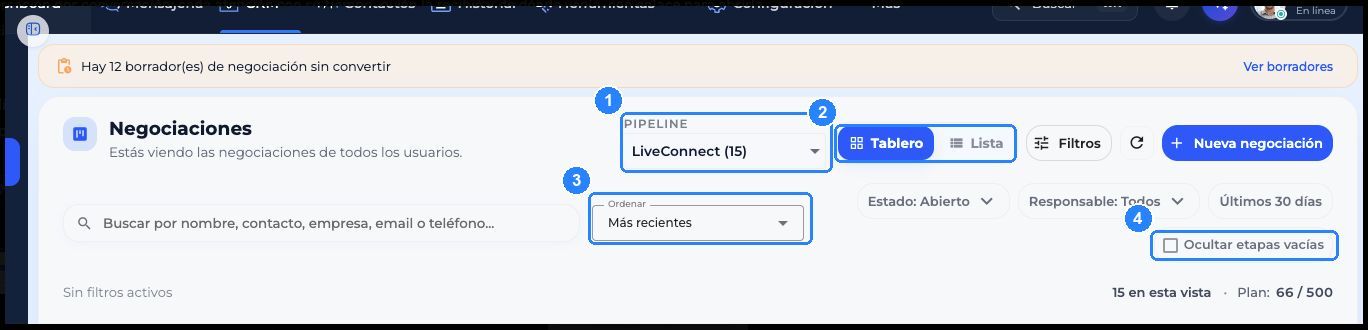
Primero, una barra más ordenada
- Reorganizamos la barra de Negociaciones en tres filas, cada una con un propósito claro: qué puedes hacer, qué buscas y ordenas, y cómo filtras.
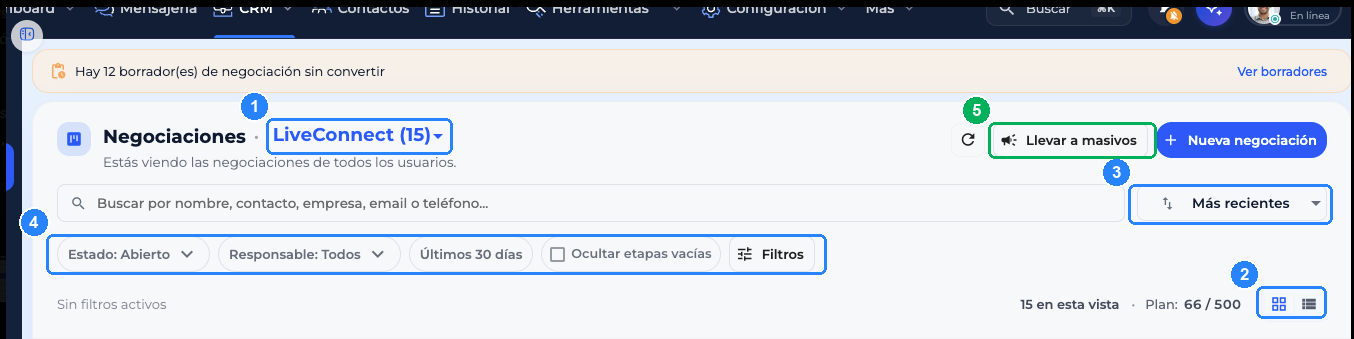
- El embudo se mudó al título de la vista, porque no es un filtro: define qué conjunto estás mirando. Al desplegarlo ves cada embudo con su total de negociaciones abiertas.
- El cambio entre Tablero y Lista quedó junto al contador, igual que en Tareas y Automatizaciones.
¿Cómo funciona?
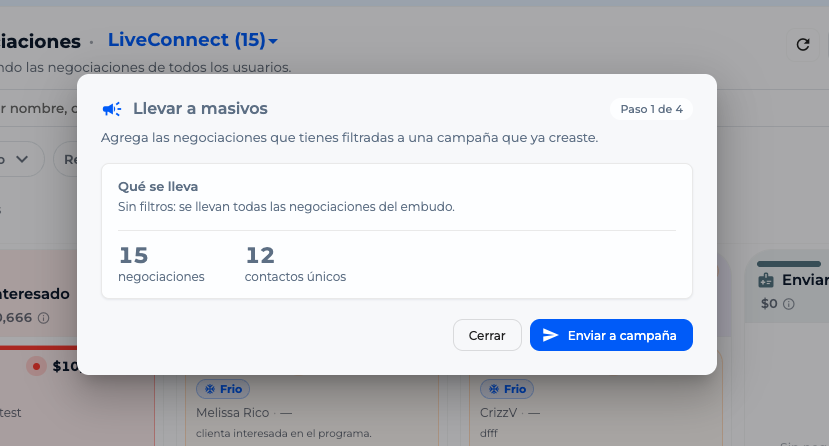
- Filtra el tablero como lo haces siempre y pulsa Llevar a masivos. Funciona igual en Tablero y en Lista.
- Eliges una campaña en borrador, conectas las variables de la plantilla con los datos de la negociación y revisas antes de confirmar.
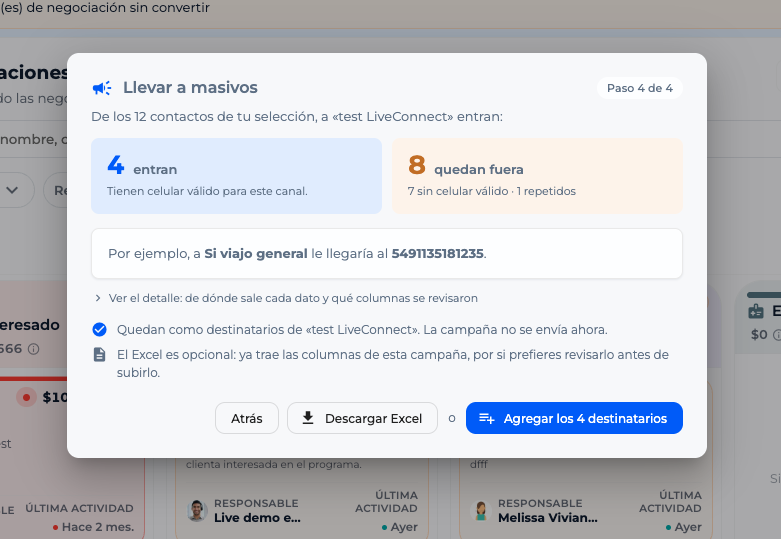
- Antes de agregar a nadie, la pantalla te dice cuántos contactos entran y cuántos quedan fuera, con el motivo de cada exclusión: sin celular válido para ese canal, repetidos o en lista negra. Y te muestra un ejemplo real de cómo llegaría el mensaje.
- Si prefieres revisar la lista antes, puedes descargar el Excel con las columnas de esa campaña en lugar de agregar los destinatarios.
- Al terminar, un enlace te lleva directo a la campaña para verificar quiénes entraron.
Consideraciones
- Solo puedes agregar a campañas en borrador. Una campaña ya iniciada no aparece en la lista.
- Agregar destinatarios no envía la campaña: la inicias tú desde Mensajes masivos cuando quieras.
- Disponible para los perfiles que ya tienen acceso a Mensajes masivos: administrador y supervisor.
- Se llevan hasta 5.000 negociaciones por vez, y la pantalla te avisa si tu selección supera ese tope.
| Fecha:
03 de Octubre de 2026 Lugar: Colombia Regresar |
Califique esta Publicación |
 Twitter
 Whatsapp
 Pinterest
 LinkedIn